'웹을 앱으로 출시하기' 시리즈 3편
AI로 만든 웹을 웹뷰로 감싸 앱을 만들었다면(앱 패키징), 다음 관문은 앱스토어 심사입니다.
애플이 공개한 흔한 반려 사유와 개발자들이 올린 실제 반려 사례를 모아 보면, 웹뷰 앱이 리젝(반려)되는 이유는 세 갈래로 나뉩니다.
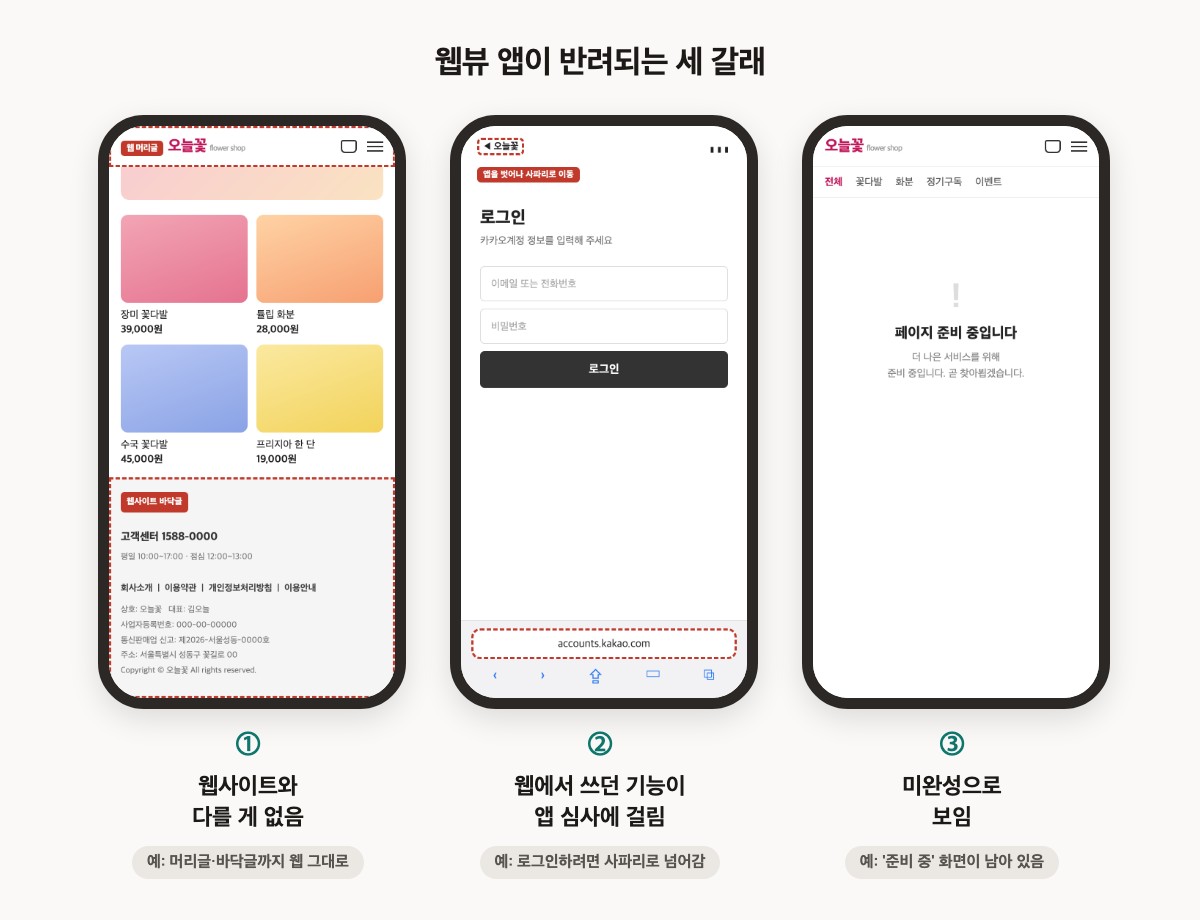
반려 메시지에는 어떤 지침에 걸렸는지 번호와 제목이 영어로 적혀 옵니다. 아래 사례마다 회색 상자에 반려 메시지 제목을 적어 두었으니, 받은 메시지와 맞춰 보면 어디에 해당하는지 알 수 있습니다. 앱 패키징 과정과 웹을 앱으로 감쌀 때 생기는 기능 문제는 앞 글 'AI로 웹까지 만들었는데, 어플 출시는 어떻게 할까? 앱 패키징 문제와 해결 방법'에서 다뤘습니다.
① 웹사이트와 다를 게 없어 반려될 때
반려 메시지 제목 · Guideline 4.2 - Design - Minimum Functionality (4.2.2로 오기도 합니다)
웹사이트를 웹뷰로 패키징만 한 앱이 가장 먼저 받기 쉬운 반려입니다.
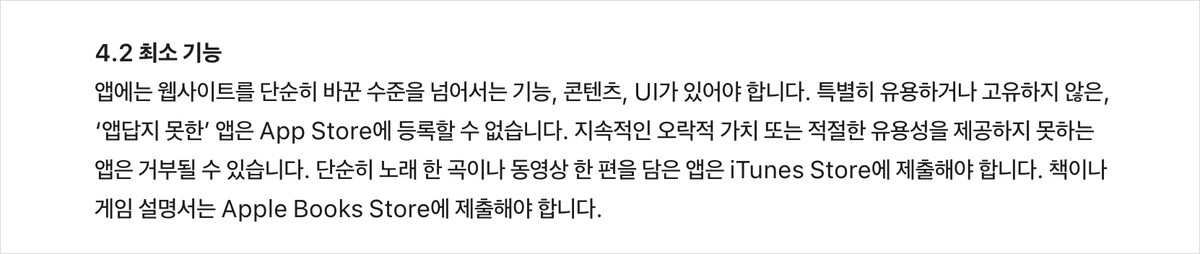
애플 기준: 애플 심사 지침(App Store 심사 가이드라인) 4.2는 앱에 웹사이트를 단순히 바꾼 수준을 넘어서는 기능, 콘텐츠, 화면이 있어야 한다고 정하고 있습니다. 앱 심사 안내에서도 iOS 앱에서 웹사이트를 그대로 보여 주는 것만으로는 좋은 앱을 만들 수 없고, iOS의 고유한 기능을 최대한 활용해야 한다고 적고 있습니다.
실제 사례: 무엇이 반려되고 무엇이 통과했나
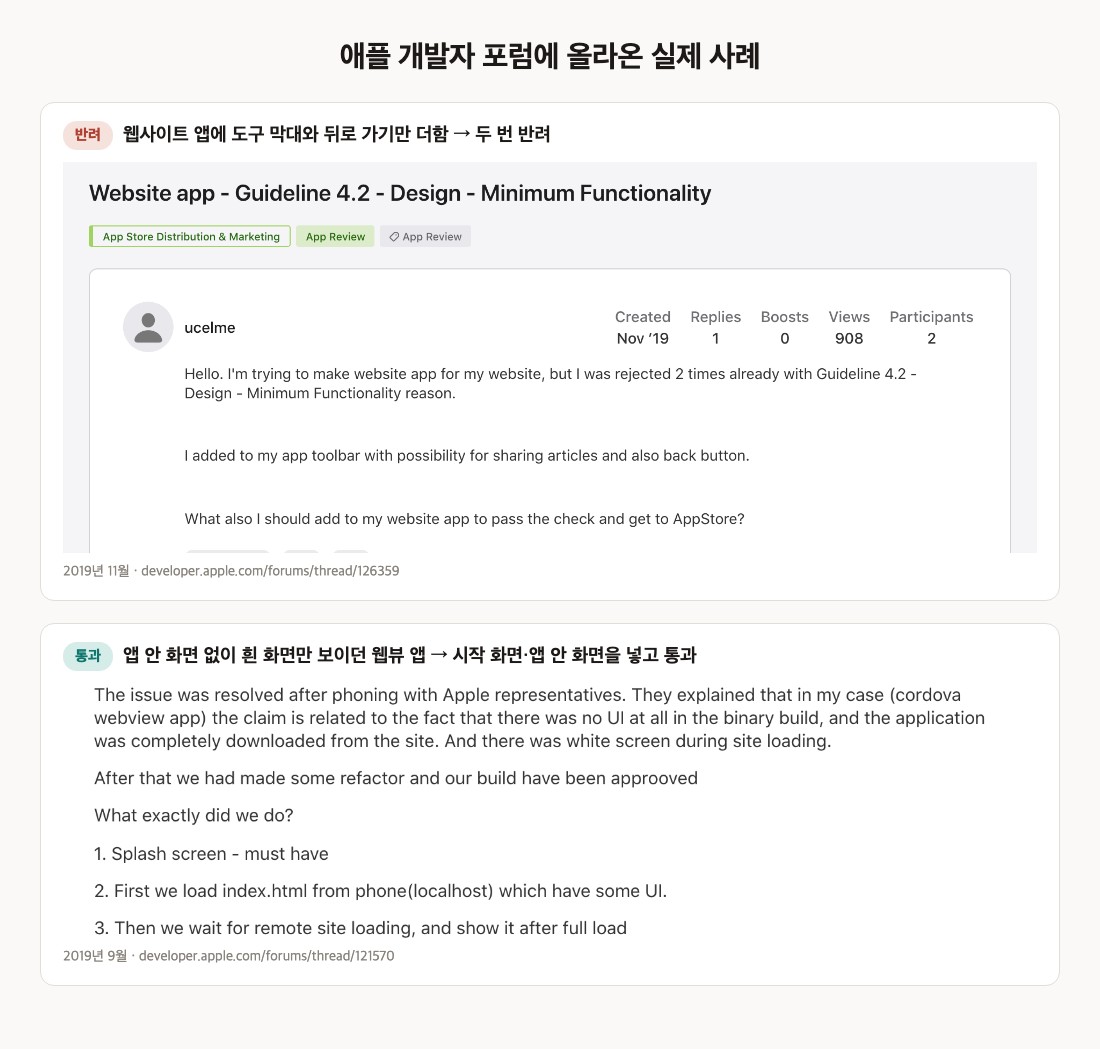
애플 개발자 포럼에 올라온 사례를 보면 심사 담당자가 무엇을 보는지 짐작할 수 있습니다.
- 반려: 웹사이트를 감싼 앱에 공유 버튼이 있는 도구 막대와 뒤로 가기 버튼을 더해 다시 냈지만, 다시 4.2로 반려됐습니다(2019년).
- 통과: 앱 안에 화면이 하나도 없이 모든 내용을 웹에서 불러와, 로딩 중에 흰 화면만 보이던 웹뷰 앱이 있었습니다. 시작 화면을 넣고 기기 안에 앱 쪽 화면을 두어 웹이 다 불러와진 뒤에 보여 주도록 바꾼 뒤 통과했습니다(2019년).
- 통과: 기사를 모아 보여 주는 앱은 썸네일, 북마크, 댓글을 차례로 더했지만 모두 반려됐습니다. 통과한 것은 '기사를 소리로 들려주는 기능'이 iOS 기능을 쓰는 이 앱의 핵심이라고 심사 담당자에게 분명히 설명한 뒤였습니다(2020년).
첫 번째 반려 사례를 꽃 쇼핑몰 웹사이트에 옮겨 보면 아래와 같습니다. 화면 아래에 버튼 막대를 더해도 머리글, 메뉴, 바닥글이 그대로라 휴대폰 브라우저로 사이트를 연 것과 크게 다르지 않습니다.
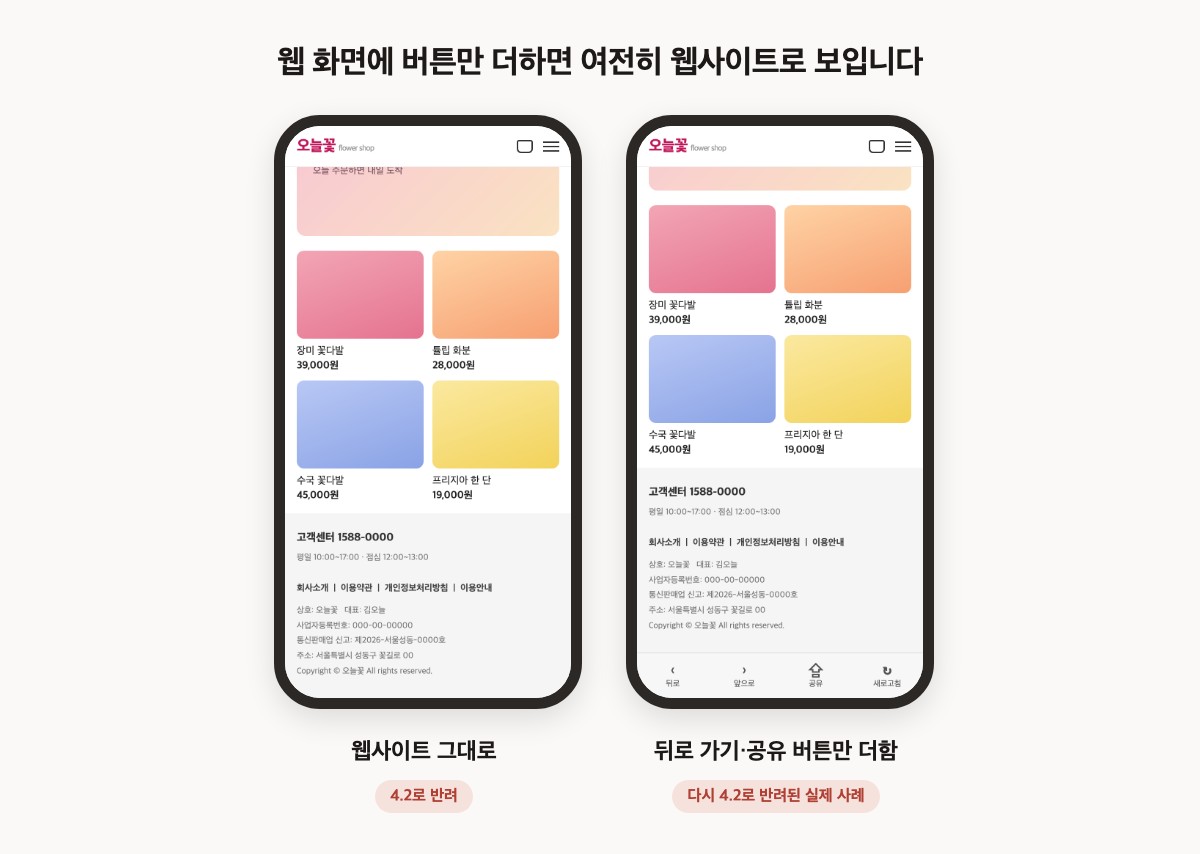
개발자들이 공개한 4.2 반려 메시지에는 '알림, 위치, 공유 같은 iOS 기능을 넣는 것만으로는 충분하지 않다'는 문장이 함께 들어 있습니다(반려 메시지 원문). 아래쪽 탭도 같은 맥락으로 볼 수 있어, 탭이나 알림 하나를 더했다고 통과가 정해지지는 않습니다.
통과 사례의 공통점은 기능 개수보다 웹사이트에는 없는 이 앱만의 쓸모를 만들고, 그것을 심사 담당자가 알아보게 한 것입니다. 애플은 기준을 수치로 정해 두지 않아, 어떤 조합이든 통과를 보장하지는 않습니다.
개발자들이 대비하는 방식
한 개발자는 블로그에 '웹뷰 앱을 스토어에 등록하기 위한 필요 기능'을 정리하며, 이 앱이 단순한 웹이 아니라 '앱'이라는 점을 기능으로 보여 줘야 한다고 적었습니다. 꼽은 기능은 시작 화면, 아래쪽 탭, 로딩 표시, 설정 화면, 알림, 사진 올리기, 위치 사용, 외부 링크 처리이고, 이 가운데 서버를 건드리지 않아도 되는 네 가지를 먼저 넣었습니다.
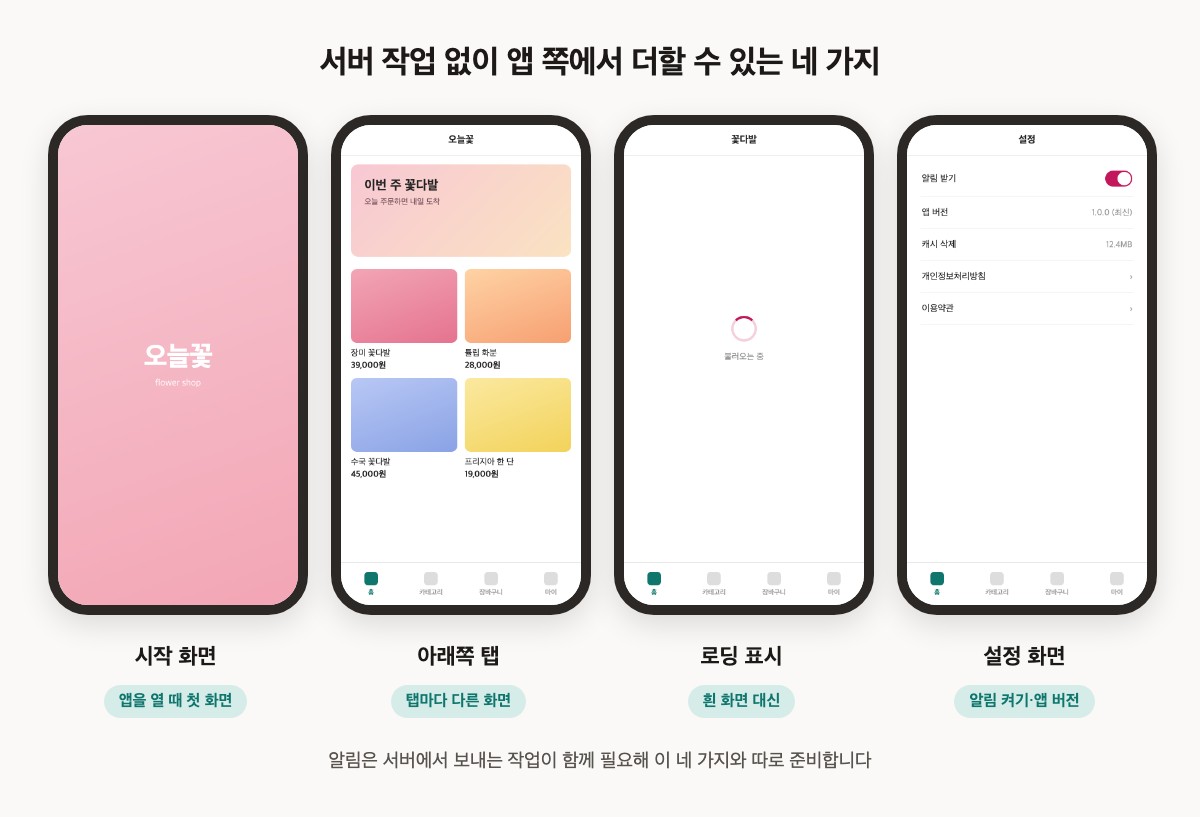
알림은 보내는 쪽(서버) 작업이 함께 필요해 처음에는 뺐다고 적었습니다. 글에 심사 결과는 나와 있지 않아, 이 목록을 통과 기준으로 보기는 어렵고 하나의 참고 사례로 볼 수 있습니다.
고치는 방법
- 앱 쪽만 고치면 되는 것: 시작 화면, 아래쪽 탭, 로딩 표시, 인터넷이 끊겼을 때의 안내 화면, 설정 화면. 서버를 건드리지 않아 AI와 함께 진행하기 비교적 쉽습니다.
- 웹 머리글·바닥글 정리: 앱으로 열 때는 웹사이트의 머리글, 메뉴 버튼, 바닥글을 숨기고 앱 화면의 탭과 제목으로 대신하면, 앞의 꽃 쇼핑몰 예시처럼 '웹사이트를 그대로 띄운 화면'으로 보이는 것을 줄일 수 있습니다.
- 서버 작업까지 필요한 것: 알림. 앱에 받는 기능을 붙이는 것과 함께 웹 서버에 알림을 보내는 기능을 더해야 합니다.
- 심사 메모: 애플은 명확하지 않은 기능은 앱 심사 메모에 자세히 설명하라고 안내합니다. 위 기사 앱 사례처럼, 이 앱만의 쓸모와 그 기능이 어디 있는지 적어 둡니다.
- 확인: 같은 화면을 휴대폰 브라우저와 앱으로 나란히 열어 비교하고, 비행기 모드로 바꿔 끊김 안내가 뜨는지 봅니다.
플레이스토어 심사 거절 기준은?
구글 플레이는 남의 웹사이트를 허락 없이 웹뷰로 띄운 앱은 스팸으로 보지만, 내 웹사이트를 감싼 앱 자체를 문제 삼지는 않습니다. 대신 내용 없이 정적인 앱이나 기능이 거의 없는 앱은 허용하지 않는다고 밝히고 있습니다.
② 웹에서 쓰던 기능이 앱 심사에 걸릴 때
웹사이트의 로그인과 결제는 브라우저에서 돌아가도록 만들어져 있습니다. 이것을 앱 안 웹뷰에 그대로 올리면, 웹에서는 문제없던 방식이 앱 심사 기준에 걸립니다.
로그인하려고 사파리로 넘어갈 때
반려 메시지 제목 · Guideline 4.0 - Design
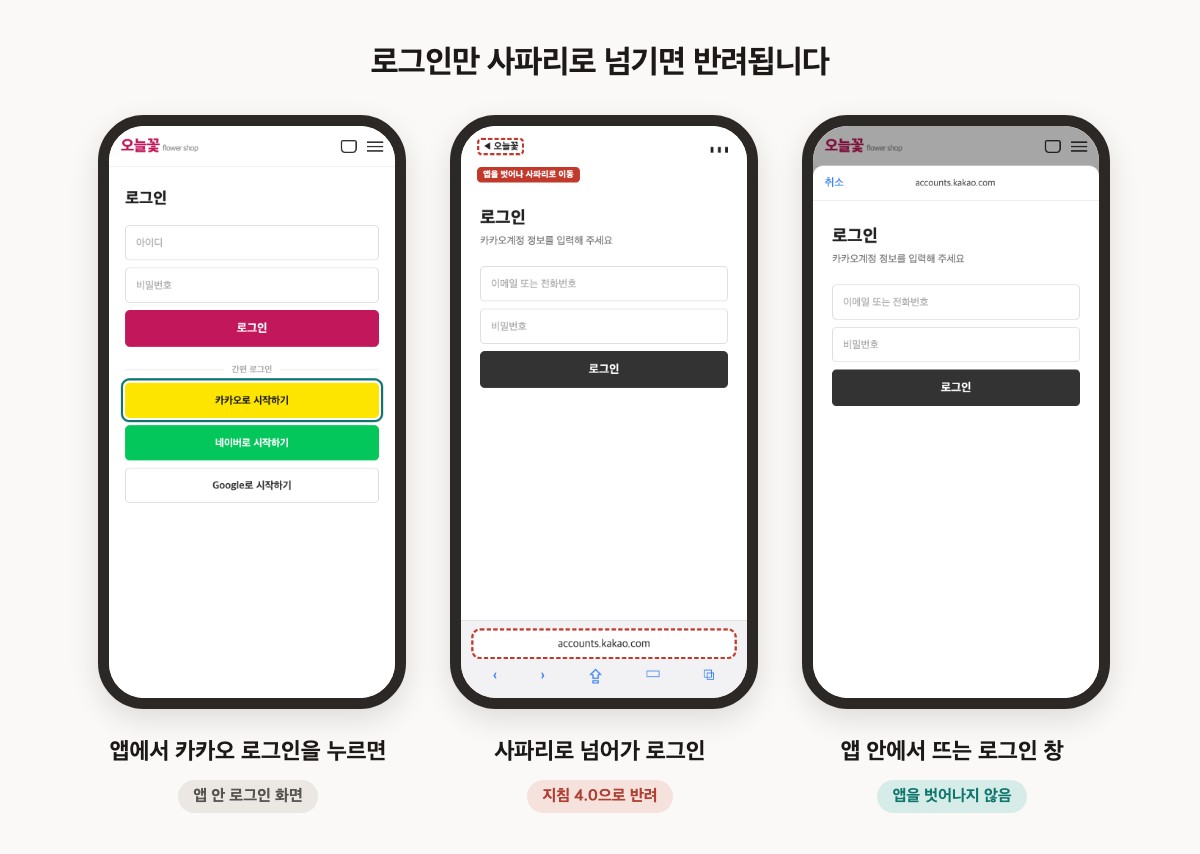
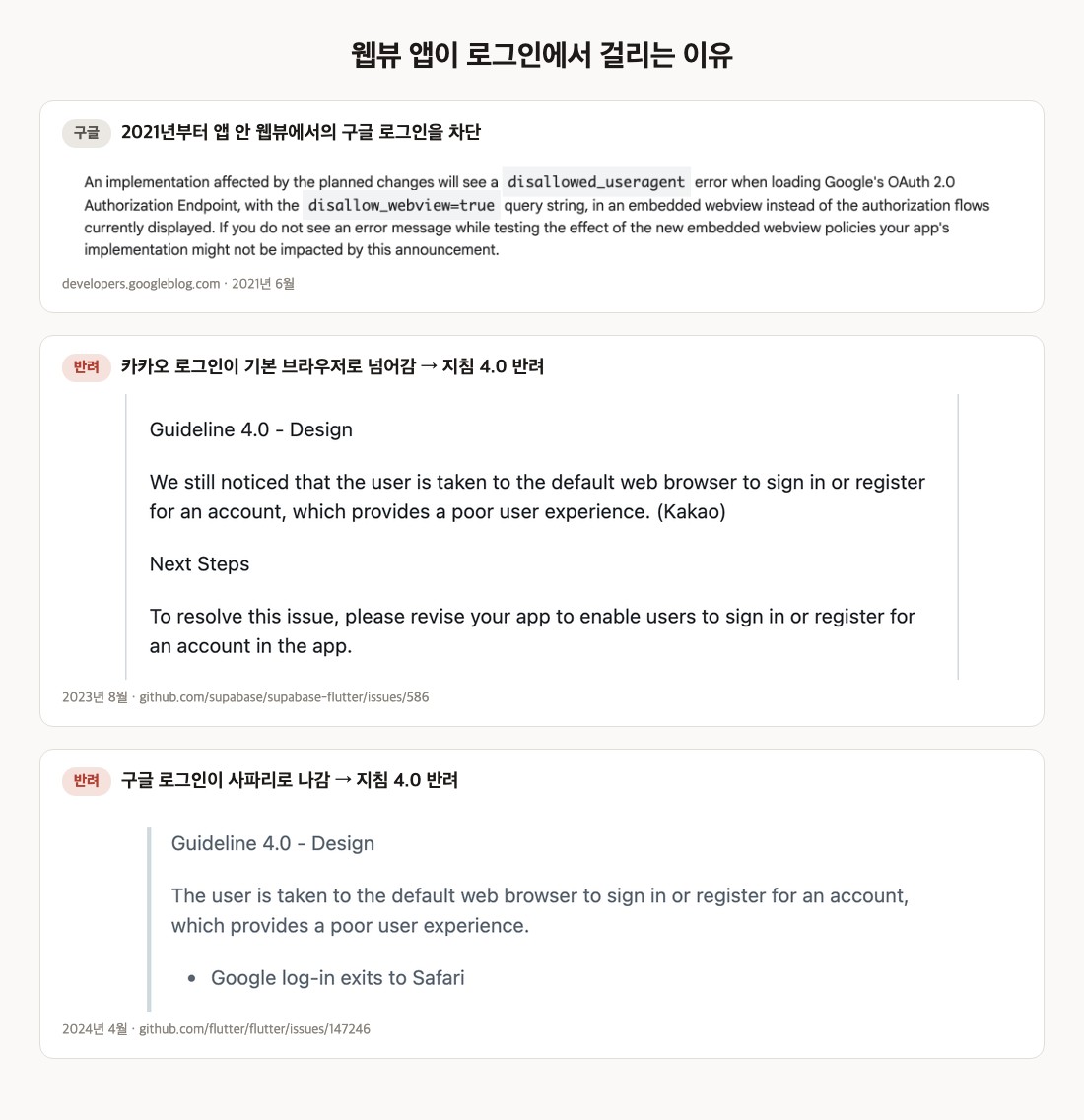
구글은 2021년부터 앱 안 웹뷰에서의 구글 로그인을 막고 있습니다(Google OAuth 2.0 정책). 그래서 웹뷰 앱은 로그인만 사파리(기본 브라우저)로 넘기는 방법을 쓰기 쉬운데, 애플은 이 경우를 '로그인이나 회원가입을 하려고 기본 브라우저로 이동하는 것은 좋지 않은 사용 경험'이라며 반려합니다.
카카오 로그인을 기본 브라우저로 처리하던 앱은 반려 메시지 끝에 '(Kakao)'가 적힌 채 반려됐고(2023년), 구글 로그인이 사파리로 나간다는 같은 문구의 반려도 올라와 있습니다(2024년). 2025년에도 같은 문구의 반려 사례가 보고되어, 지금도 적용되는 기준으로 볼 수 있습니다.
- 고치는 방법: 로그인을 앱 밖이 아니라 앱 안에서 뜨는 로그인 창으로 띄웁니다. 애플도 반려 메시지에서 앱 안에서 웹 화면을 보여 주는 방식(Safari View Controller)을 권합니다. 카카오·구글이 제공하는 앱용 로그인 도구(SDK)를 붙이는 방법도 있으며, 각 회사의 앱용 로그인 안내 문서를 AI에게 보여 주며 작업할 수 있습니다.
- 함께 확인할 것: 로그인 버튼뿐 아니라 회원가입, 비밀번호 찾기 링크가 사파리로 나가지 않는지 봅니다. 또 카카오·구글 같은 소셜 로그인을 쓰는 앱은 애플 로그인처럼 이름과 이메일만 받는 로그인도 함께 제공해야 합니다(지침 4.8).
- 확인: 실제 아이폰에서 로그인을 눌렀을 때 화면 왼쪽 위에 '◀ 앱 이름'이 생기면 앱을 벗어난 것입니다.
디지털 상품을 웹 결제로 팔 때
반려 메시지 제목 · Guideline 3.1.1 - Business - Payments - In-App Purchase
같은 쇼핑몰 앱이라도 무엇을 파느냐에 따라 기준이 다릅니다. 꽃다발 같은 실물 상품이나 앱 밖에서 받는 서비스는 웹사이트에서 쓰던 카드·간편결제를 그대로 써도 됩니다. 반면 구독, 멤버십, 포인트, 이용권처럼 앱 안에서 쓰는 디지털 상품을 같은 방식으로 팔면 이 지침으로 반려될 수 있고, 애플·구글의 인앱 결제로 팔아야 합니다.
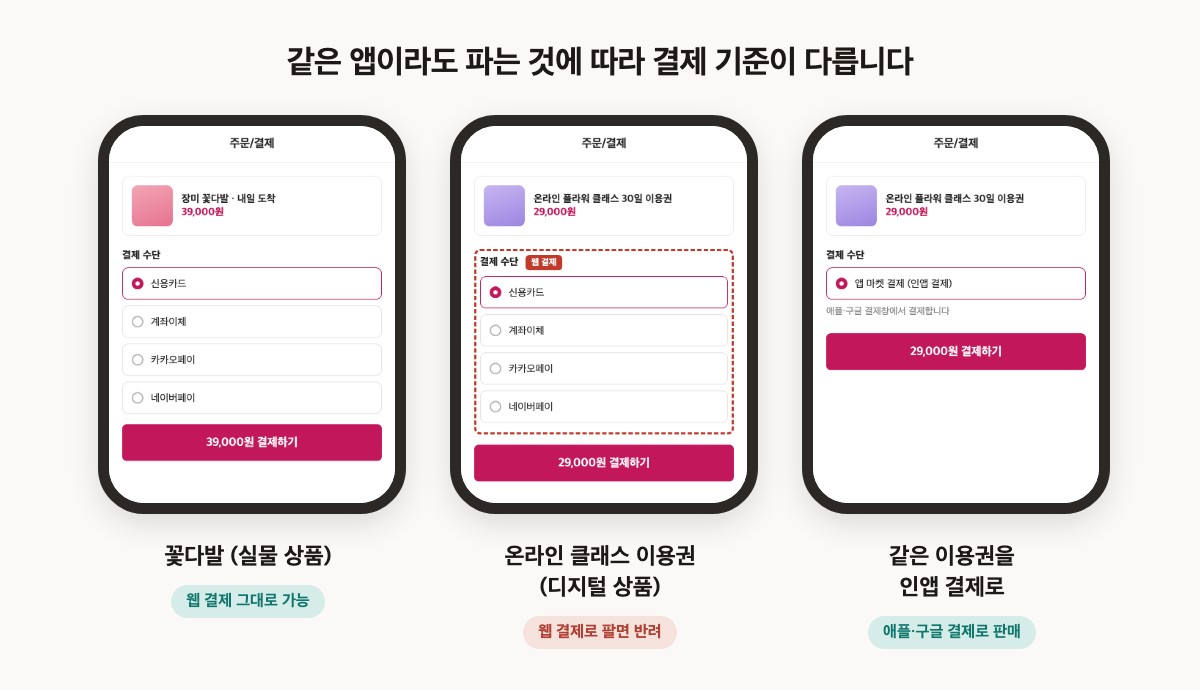
애플 개발자 포럼에는 웹사이트에서 구독한 회원에게만 앱 콘텐츠를 열어 주던 앱이 이 지침으로 거듭 반려된 사례가 올라와 있습니다. 한국 앱스토어에만 내는 앱은 애플에 따로 신청해 승인받으면 정해진 국내 결제대행사로 결제를 받을 수 있지만, 한국 전용 앱으로 내야 하는 등 조건이 붙습니다(애플 안내).
남의 사이트를 웹뷰로 띄울 때
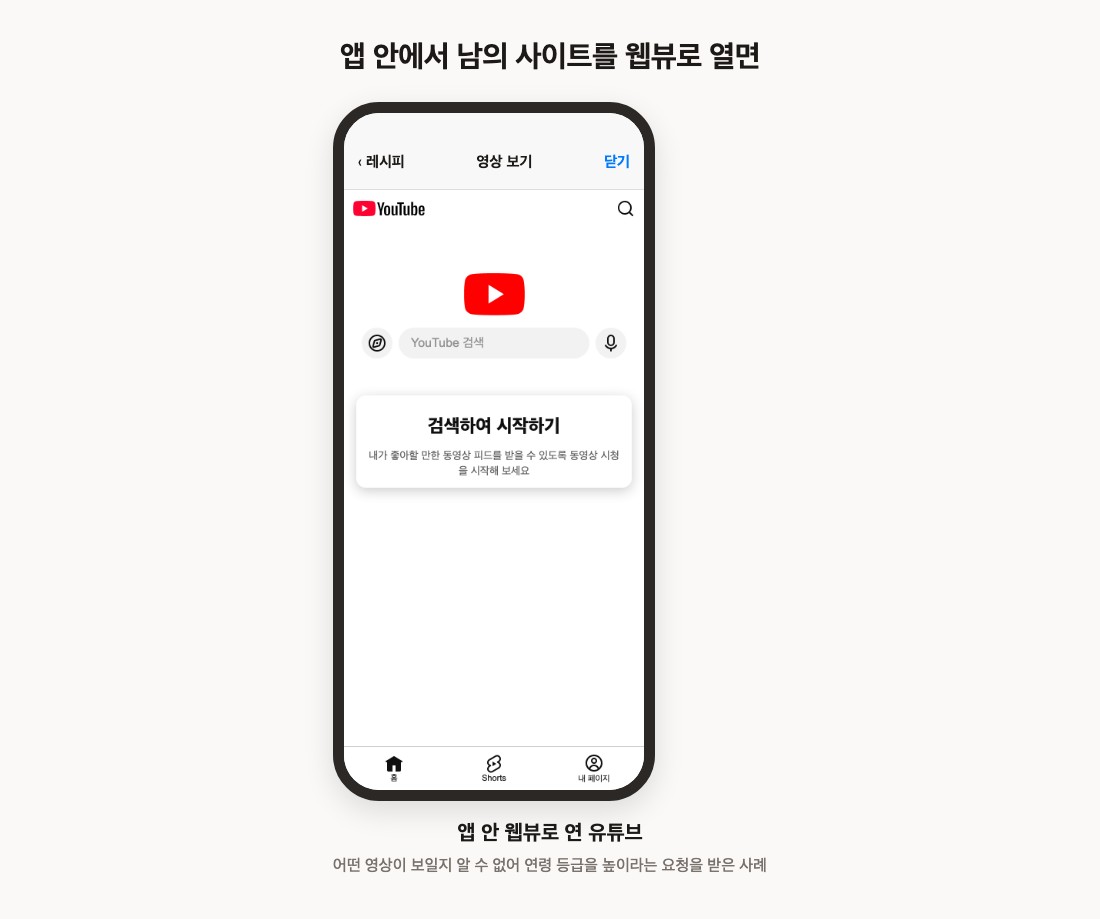
앱 안에서 유튜브처럼 다른 사이트를 웹뷰로 열면, 어떤 내용이 보일지 알 수 없다는 이유로 연령 등급을 높이라는 요청을 받은 국내 개발자 사례가 있습니다. 이 개발자는 외부 사이트를 해당 앱이나 기본 브라우저로 넘겨 해결했습니다.
이와 별개로, 웹뷰 앱이 아니어도 모든 앱에 적용되는 기준이 있습니다. 회원가입이 있는 앱은 앱 안에서 계정 삭제를 시작할 수 있어야 하고(지침 5.1.1(v)), 사용자가 글을 올리는 게시판이 있으면 신고·차단 기능을 갖춰야 합니다(지침 1.2). 웹사이트에 이런 기능이 없었다면 앱을 내기 전에 함께 준비해 두는 편이 좋습니다.
③ 미완성으로 보여 반려될 때
반려 메시지 제목 · Guideline 2.1 - Performance - App Completeness
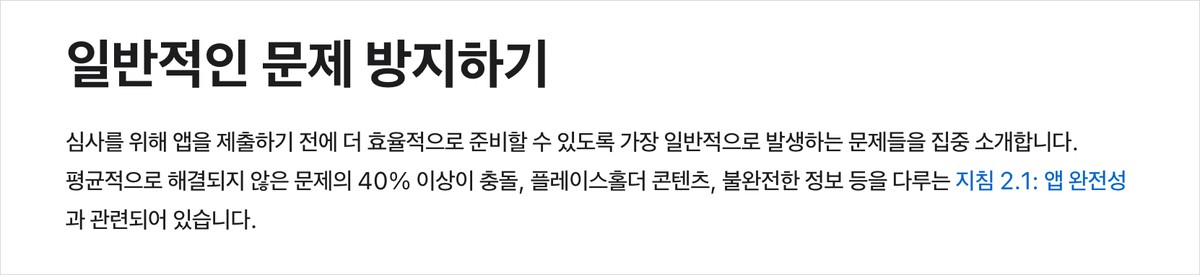
애플은 해결되지 않은 문제의 40% 이상이 충돌, 임시 콘텐츠, 불완전한 정보처럼 이 지침과 관련되어 있다고 밝히고 있습니다. 웹을 그대로 가져온 앱일수록 웹사이트에 남아 있던 것들이 그대로 드러나기 쉽습니다.
심사 담당자가 로그인할 계정이 없을 때
로그인이 있는 앱이라면 심사 담당자가 로그인 화면에서 멈추기 쉽습니다. 애플은 App Store Connect의 앱 심사 정보에 데모 계정을 적게 하고 있고, 이 계정은 심사 중에 만료되지 않아야 합니다. '참고' 칸에는 앱을 확인하는 데 필요한 설명을 적을 수 있으며, 어떤 언어로 써도 된다고 안내합니다.
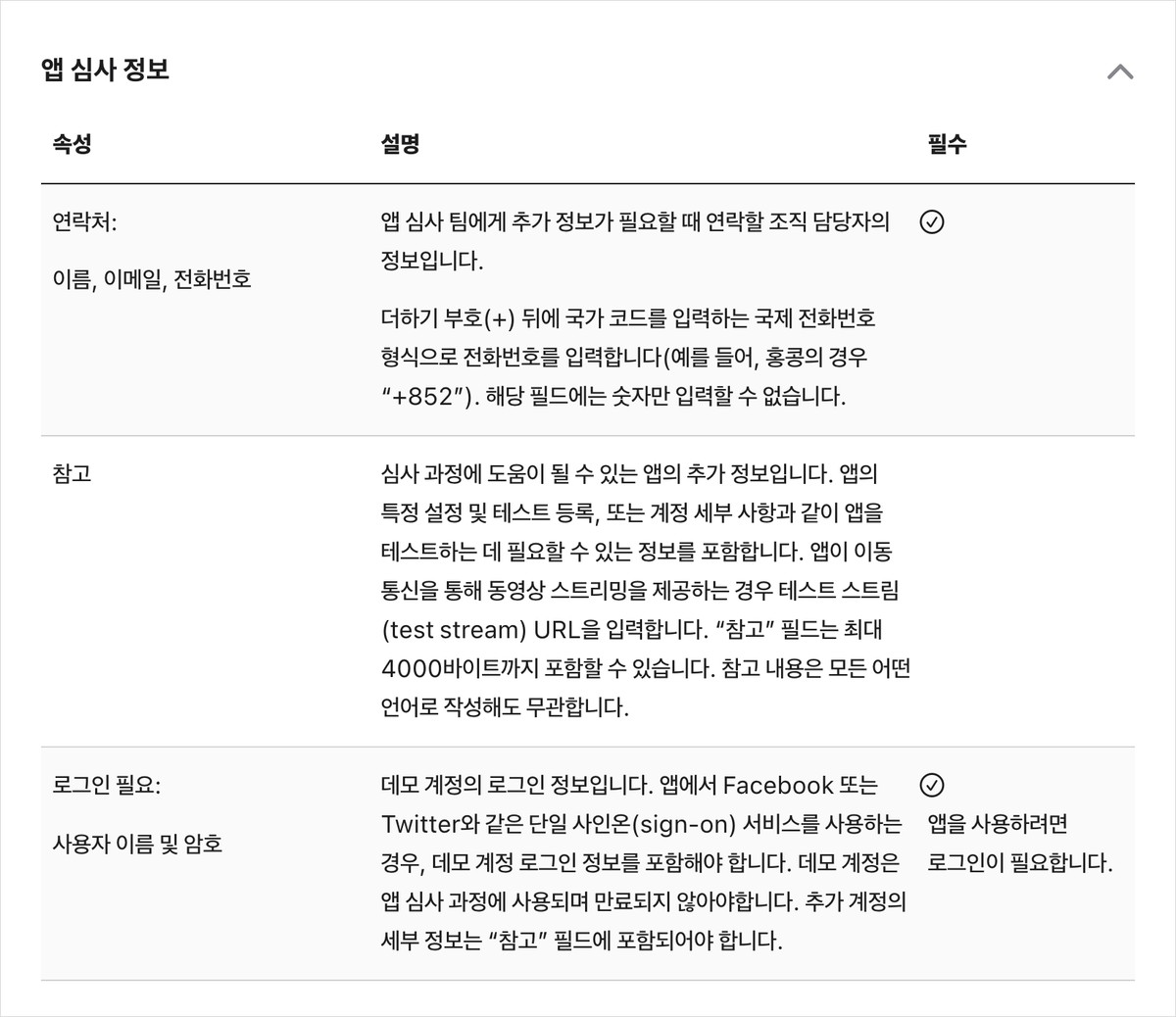
관리자 계정이 아닌 일반 사용자 계정을 따로 만들어 적고, 심사가 끝날 때까지 지우거나 비밀번호를 바꾸지 않습니다. '참고' 칸에는 어디서 무엇을 확인하면 되는지 순서대로 적습니다(예: '로그인 후 아래쪽 주문 탭에서 결제 직전 화면까지 확인할 수 있습니다').
'준비 중' 문구나 빈 화면이 남아 있을 때
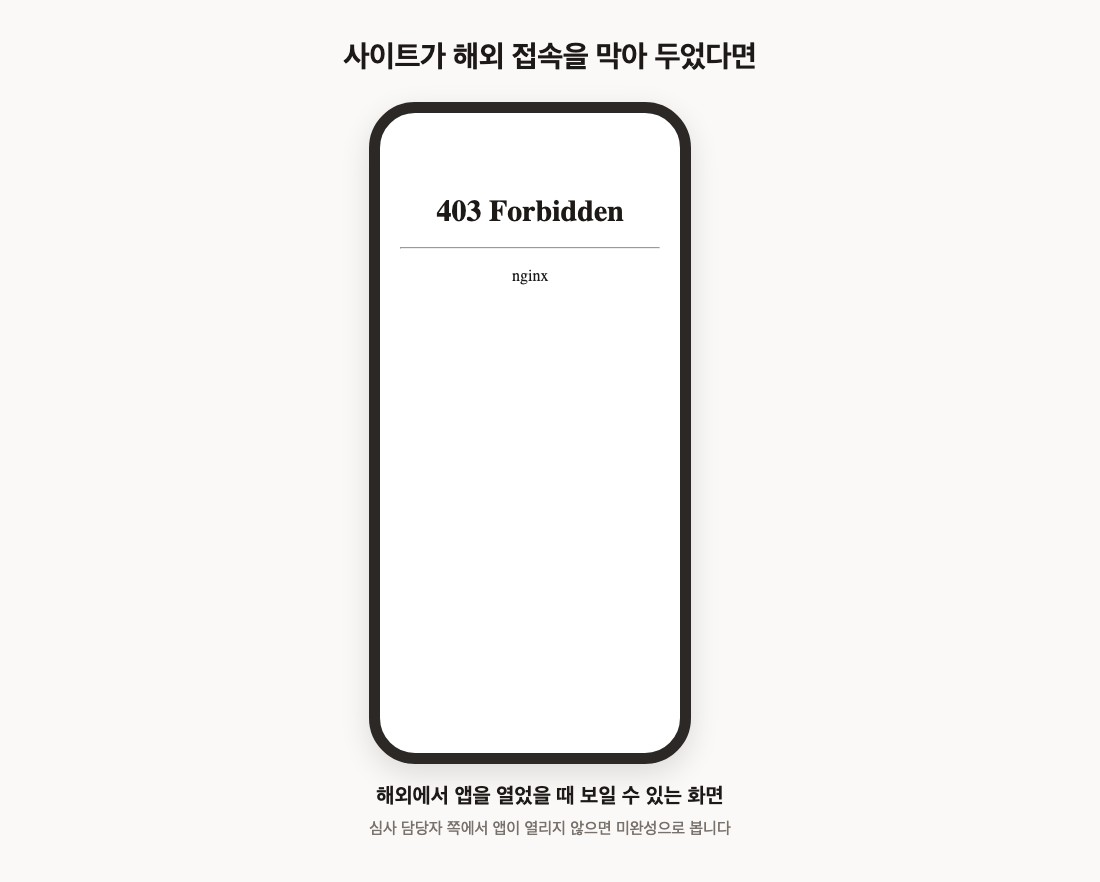
만드는 동안 넣어 둔 '테스트', '준비 중' 같은 문구, 테스트로 올린 글, 열리지 않는 링크가 남아 있으면 미완성으로 봅니다. 웹뷰 앱은 서버가 꺼져 있거나 주소가 바뀌면 빈 화면이 되고, 사이트가 해외 접속을 막아 두었다면 심사 담당자 쪽에서 화면이 열리지 않을 수 있습니다.
스토어 정보가 실제 앱과 다를 때
스토어에 올리는 화면 사진은 홍보 이미지나 시작 화면이 아니라 앱을 실제로 쓰는 모습이어야 합니다(지침 2.3.3). 애플은 모든 앱에 최신 연락처가 담긴 사용자 지원 링크와 개인정보 처리방침 링크가 있어야 한다고 안내합니다.
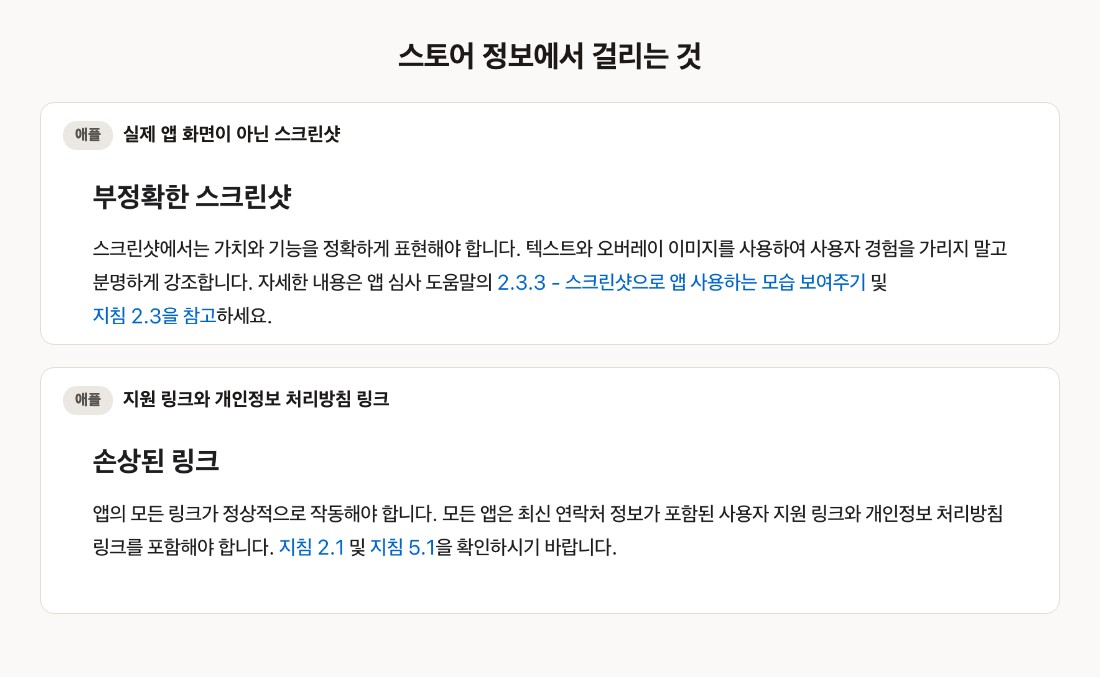
확인: 휴대폰에서 앱을 지우고 새로 설치한 뒤, 데모 계정으로 처음부터 끝까지 직접 써 봅니다. 구글 플레이도 설치되지 않거나, 열리지 않거나, 반응하지 않는 앱을 허용하지 않는다고 밝히고 있어 같은 점검이 필요합니다.
앱스토어 리젝됐을 때 대응하는 순서
심사 결과는 비교적 빨리 나옵니다. 애플은 제출물의 50% 이상을 24시간 안에, 90%를 48시간 안에 심사한다고 밝히고 있고, 구글은 몇 시간에서 최대 7일, 예외적으로 그보다 오래 걸릴 수 있다고 안내합니다.
- 반려 메시지 읽기: 애플의 반려 메시지는 영어로 오며, 지침 번호와 문제가 된 화면이 적혀 있습니다. 메시지를 그대로 AI에게 붙여 넣고 무엇을 고쳐야 하는지 정리해 달라고 하면 파악이 빠릅니다.
- 고치고 다시 제출: 앱을 고쳐 새 버전으로 다시 제출하고, 무엇을 고쳤는지 답장으로 남깁니다. 스크린샷이나 설명 같은 앱 정보만 문제라면 앱 파일은 그대로 두고 정보만 고쳐 다시 낼 수 있습니다.
- 판단이 다르다고 볼 때: 앱의 기능이 잘못 심사됐다고 판단되면 애플의 앱 심사 위원회(App Review Board)에 이의 신청을 할 수 있습니다. 애플은 앱 심사 팀과의 30분 화상 상담도 안내하고 있어, 기준이 헷갈릴 때 활용할 수 있습니다.
- 플레이스토어 심사 거절: Play Console에서 거절 사유를 확인하고, 고친 뒤 새 버전을 다시 제출합니다.
반려와 수정, 재제출이 몇 번 반복되면 출시 일정은 그만큼 밀립니다. 위 기사 앱 사례도 통과까지 한 달 가까이 걸렸습니다. 특히 4.2처럼 기준이 수치로 정해져 있지 않은 항목은 여러 번 오가기 쉽습니다.
개발사에 심사 대응을 맡기는 경우
앱 쪽 기능을 더하거나 로그인·결제 방식을 바꾸는 일은 웹 코드만 다뤄 본 상태에서 혼자 끝까지 하기 쉽지 않습니다. 반려가 반복된다면 반려 메시지와 지금의 코드를 가지고 개발사에 맡기는 것도 방법입니다. 웹은 그대로 두고 앱 쪽을 보강하는 작업이라 처음부터 새로 만드는 것보다 범위가 작습니다.
비용은 웹뷰 패키징과 심사 대응 기준으로 대략 20만 원대부터 진행할 수 있습니다. 앱 안 로그인 창, 인앱 결제, 알림처럼 더해야 할 기능이 많거나 반려 대응이 길어지는 경우에는 100만 원대까지 늘어날 수 있으며, 정확한 범위는 지금의 코드와 반려 메시지를 보고 정할 수 있습니다.
센티프도 반려 원인 분석부터 앱 기능 보강, 다시 제출까지 맡아 진행합니다. 직접 만든 앱 FITA와 다톡이를 스토어에 올려 운영하면서 같은 심사 과정을 거쳐 왔습니다. 반려 메시지를 받았거나 제출을 앞두고 있다면 지금 상태 그대로 페이지 맨 아래 연락처로 문의해 주세요.
'웹을 앱으로 출시하기' 시리즈
- 바이브코딩으로 만든 서비스, 앱으로 출시하는 세 가지 방법
- AI로 웹까지 만들었는데, 어플 출시는 어떻게 할까? 앱 패키징 문제와 해결 방법
- 앱스토어 웹뷰 리젝 사유와 대응 방법, 웹뷰 앱 심사 거절 사례 정리 (이 글)
- 앱스토어·플레이스토어 앱 등록 방법, 비용과 심사 기간까지
출처
Apple, 앱 심사 (일반적인 문제 방지하기 · 심사 기간 · 이의 신청 · 상담)
Apple, 앱 심사 지침 (1.2 · 2.1 · 2.3.3 · 3.1.1 · 4.2 · 4.8 · 5.1)
Apple, App Store Connect 도움말 · 앱 심사 정보
Apple, 대한민국에서 제3자 결제 방식을 사용하여 앱 배포하기
Apple, 앱에서 계정 삭제 기능 제공하기
Google, Play Console 고객센터 · 기능, 콘텐츠 및 사용자 환경 정책
Google, Play Console 고객센터 · 스팸 정책(웹뷰)
Google, Play Console 고객센터 · 앱 게시(심사 기간)
Google, OAuth 2.0 Policies (Use secure browsers)
Apple 개발자 포럼, Rejected 4.2 Design: Minimum Functionality (Cordova 웹뷰 앱, 2019)
Apple 개발자 포럼, Website app - Guideline 4.2 (2019)
Apple 개발자 포럼, App rejected on 4.2 Design: Minimum Functionality (2020)
Apple 개발자 포럼, Guideline 4.2 - Design - Minimum Functionality (반려 메시지 원문, 2022)
Apple 개발자 포럼, App being rejected due to 4.2 Guideline (반려 메시지 원문, 2018)
GitHub supabase-flutter, kakao login provider apple (지침 4.0 반려 메시지, 2023)
GitHub flutter, Apple requests our update because google_sign_in uses Safari (지침 4.0 반려 메시지, 2024)
GitHub react-native-app-auth, Apple rejection - taken to the default web browser (2025)
Apple 개발자 포럼, 3.1.1 - Business - Payments 반려
개인 개발 블로그, 웹뷰 앱을 스토어에 등록하기 위한 필요 기능