'웹을 앱으로 출시하기' 시리즈 2편
AI 도구로 웹 서비스까지 만들었다면, 다음 순서는 앱스토어·플레이스토어 출시입니다.
이때 가장 먼저 접하는 방법이 앱 패키징입니다. 만들어 둔 웹을 앱 안에 그대로 띄우는 웹뷰 방식이 대표적입니다.
감싸는 작업은 AI와 함께 빠르게 끝낼 수 있습니다. 문제는 그다음, 실제 휴대폰에서 기능을 맞추고 스토어 심사를 통과하는 과정에서 생기기 쉽습니다.
웹 서비스를 앱으로 출시하는 과정
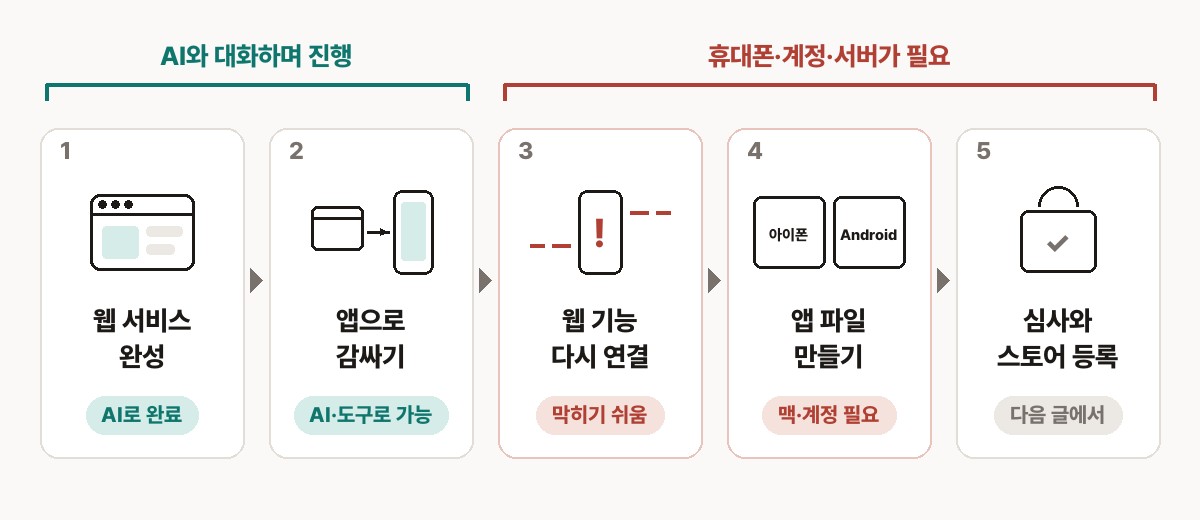
AI로 만든 웹을 앱으로 출시하는 과정은 다섯 단계로 나눌 수 있습니다. 1~2단계(웹 만들기, 앱으로 감싸기)는 AI와 대화하며 진행할 수 있습니다.
3단계부터는 실제 휴대폰에서 기능을 하나씩 맞추고, 개발자 계정과 장비를 갖추고, 심사를 통과해야 합니다.
웹뷰 방식은 앱 안에 웹 화면을 띄우는 창(웹뷰)을 두고 지금의 웹사이트를 불러오는 방식입니다. 캐패시터(Capacitor, 웹사이트를 앱으로 감싸 주는 도구) 같은 도구를 쓰면 AI와 함께 기본 앱을 만들 수 있습니다.
다만 앱 파일을 만들어 스토어에 올리려면 아이폰과 안드로이드에 각각 아래 준비가 필요합니다.
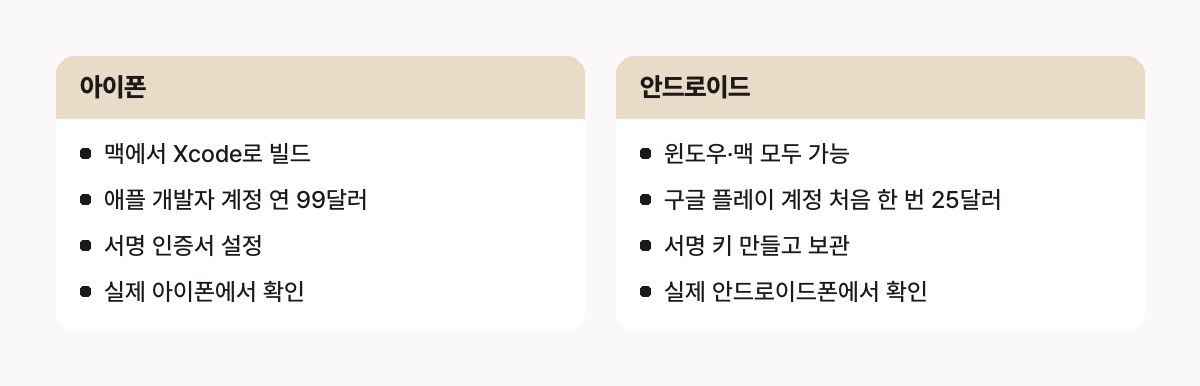
아이폰 앱 파일은 맥에서만 돌아가는 애플의 앱 제작 프로그램(Xcode)으로 만들고, 애플 개발자 계정(연 99달러)이 있어야 합니다.
안드로이드 앱 파일은 윈도우에서도 만들 수 있으며, 구글 플레이 개발자 계정(처음 한 번 25달러)이 필요합니다. 스토어에 등록하는 순서와 비용은 '앱스토어·플레이스토어 앱 등록 방법, 비용과 심사 기간까지'에서 이어서 다룹니다.
AI로 만든 웹을 바로 앱으로 만들면 생기는 문제
웹을 앱으로 감싸 휴대폰에 설치해 보면, 브라우저에서는 잘 되던 기능이 앱 안에서 멈추는 경우가 있습니다. 웹 코드에는 문제가 없어도 앱 안의 웹 화면이 일반 브라우저와 다르게 동작하기 때문입니다. 자주 생기는 문제와 해결 방법은 아래와 같습니다.
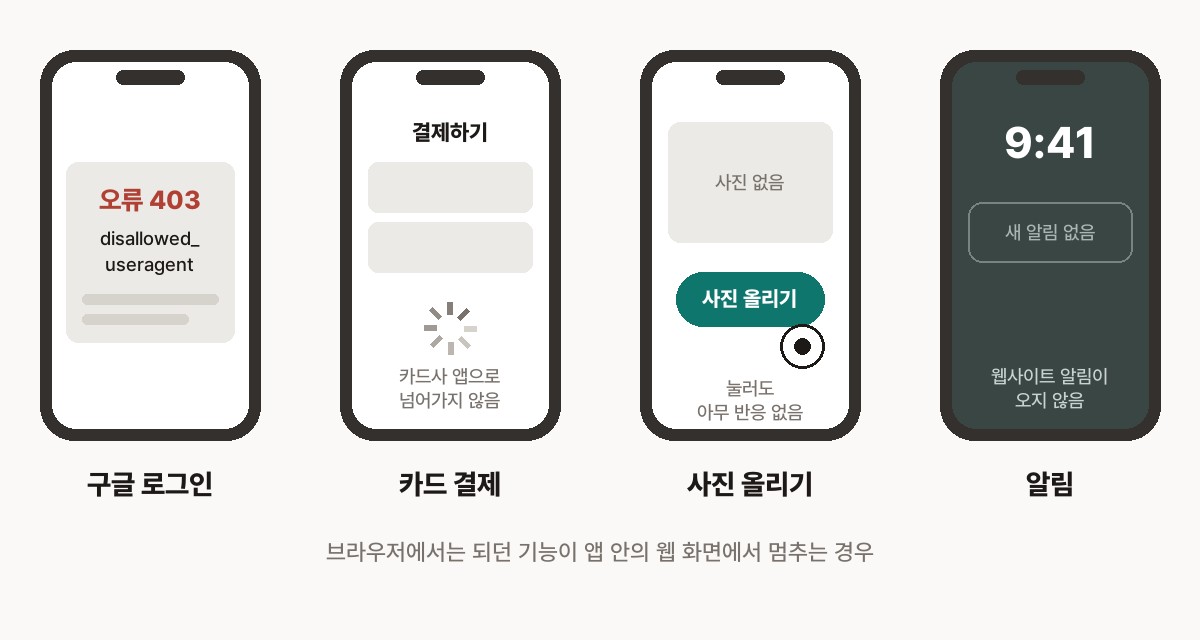
- 구글 로그인이 막힐 때: 로그인 버튼을 누르면 구글 오류 화면이 뜹니다. 구글이 앱 안에 끼워 넣은 브라우저에서의 로그인을 막고 있기 때문입니다(Google OAuth 2.0 정책). 구글이 제공하는 앱용 로그인 기능을 앱에 붙여야 하며, 구글 로그인 안내 문서를 AI에게 함께 보여 주고 앱 쪽 코드와 웹 쪽 로그인 처리를 같이 고치는 방식으로 진행할 수 있습니다.
- 카드 결제가 넘어가지 않을 때: 결제 도중 카드사 앱이나 간편결제 앱이 열리지 않고 멈춥니다. 사용 중인 결제사(PG)의 웹뷰 연동 안내 문서를 참고해, 카드사·은행 앱 목록을 앱에 등록하고 결제 중에 그 앱을 열어 주도록 AI와 함께 설정합니다. 카드사마다 동작이 조금씩 달라 여러 카드로 실제 결제를 해 보며 확인하는 과정이 필요합니다.
- 사진 올리기가 안 될 때: 안드로이드 웹뷰는 앱에서 따로 설정하지 않으면 사진을 고르는 창을 열지 않습니다(Android 개발자 문서). 사진 선택 창을 여는 코드를 AI에게 요청해 앱에 넣고, 아이폰은 카메라와 사진을 쓰는 이유를 앱 설정에 적어 둡니다. 이 문구가 빠지면 사진 버튼을 누를 때 앱이 꺼질 수 있습니다.
- 알림이 오지 않을 때: 앱 안의 웹 화면으로는 웹사이트용 알림을 받을 수 없습니다. 구글의 알림 서비스(Firebase)에 프로젝트를 만들고 안내 문서대로 앱을 연결하며, 아이폰은 애플 개발자 계정에서 알림용 인증 키를 받아 함께 등록합니다. 알림을 실제로 보내는 일은 서버가 하므로 웹 서버에도 알림 발송 기능을 더해야 합니다.
- 유료 기능을 팔 때: 구독이나 유료 기능 같은 디지털 상품은 애플·구글의 인앱 결제를 써야 합니다(App Store 심사 지침 3.1.1). App Store Connect와 Play Console에 상품을 등록하고, 앱에 결제 기능을 붙이고, 결제가 맞는지 서버에서 확인하는 작업까지 이어집니다. 실물 상품이나 앱 밖에서 받는 서비스는 지금 쓰는 결제를 그대로 쓸 수 있습니다(3.1.3(e)).
- 뒤로 가기를 누르면 앱이 꺼질 때: 안드로이드에서 뒤로 가기를 누르면 이전 페이지가 아니라 앱이 닫힙니다. 뒤로 가기를 웹 화면의 이전 페이지로 연결하도록 AI에게 요청하면 비교적 간단히 고칠 수 있습니다.
AI가 각 문제에 필요한 코드를 알려 주더라도, 결과는 실제 휴대폰에 설치해 확인해야 합니다. 아이폰은 고칠 때마다 맥에서 앱 파일을 다시 만들어 설치해야 해서, 웹을 고칠 때보다 한 번 확인하는 데 시간이 더 걸립니다.
웹뷰로만 감싼 앱이 심사에서 겪는 문제
웹을 웹뷰로 감싸기만 하고 심사에 내면, 기능이 잘 돌아가더라도 아래와 같은 이유로 반려될 수 있습니다. 웹사이트에서는 필요 없던 것들을 애플이 앱에는 요구하기 때문입니다.
- 웹사이트와 다를 게 없어 보일 때(최소 기능, 4.2): 애플은 앱이 '다시 포장한 웹사이트' 이상이어야 한다고 밝히고 있습니다. 아래쪽 탭 메뉴, 알림, 인터넷이 끊겼을 때의 안내 화면처럼 앱에서만 되는 부분을 더해 대응합니다.
- 심사 담당자가 로그인하지 못할 때(앱 완성도, 2.1): 데모 계정이 없거나, 로그인 뒤 빈 화면·오류가 나오면 반려됩니다. 애플은 해결되지 않은 반려의 40% 이상이 이 기준에 해당한다고 밝히고 있습니다. 작동하는 데모 계정과 사용 방법을 심사 메모에 적어 대응합니다.
- 앱 안에서 탈퇴할 수 없을 때(계정 삭제, 5.1.1): 회원가입이 있는 앱은 앱 안에서 계정을 삭제할 수 있어야 합니다. 웹 서비스에 탈퇴 기능이 없었다면 새로 만들어야 합니다.
- 스크린샷이 실제 앱 화면이 아닐 때(2.3.3): 스토어에 올리는 화면 사진은 시작 화면이나 로그인 화면이 아니라 앱을 실제로 쓰는 모습이어야 합니다.
한 가지를 고치면 다른 기준에 걸리는 경우도 있습니다. 웹뷰에서 막힌 구글 로그인을 기본 브라우저로 넘겨 해결했다가, 애플 심사에서 '로그인하려고 브라우저로 이동하는 것은 좋지 않은 사용 경험'이라는 이유로 반려된 사례가 있습니다. 구글 로그인을 앱 기능으로 붙이면 이번에는 이름과 이메일만 받는 애플 로그인 같은 방식도 함께 넣어야 합니다(4.8). 이렇게 기준을 하나씩 맞추다 보면 출시 일정이 예상보다 길어지기도 합니다.
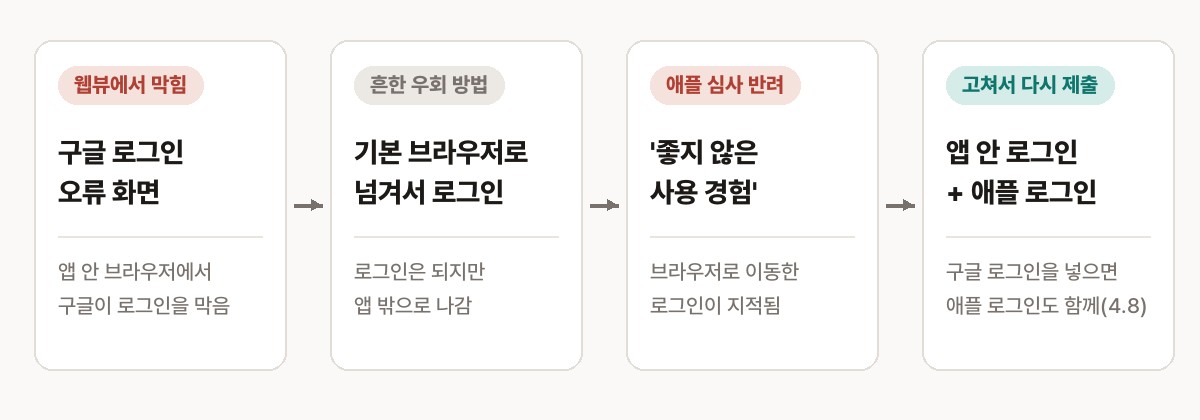
심사 결과는 비교적 빨리 나옵니다. 애플은 제출된 앱의 50% 이상을 24시간 안에, 90%를 48시간 안에 심사한다고 밝히고 있고, 구글은 몇 시간에서 최대 7일이 걸릴 수 있다고 안내합니다. 다만 반려되면 고쳐서 다시 제출하고 다시 기다리는 과정을 반복해야 하고, 반려 사유는 영어로 전달됩니다.
심사 판단이 맞지 않는다고 보이면 사유를 적어 이의를 제기(App Review Board)할 수도 있습니다. 심사 기준별로 무엇을 준비하면 되는지는 '웹뷰 앱 심사, 애플·구글에서 거절되지 않으려면'에서 따로 다룹니다.
실제 서비스 사례: Shopify 판매자 앱
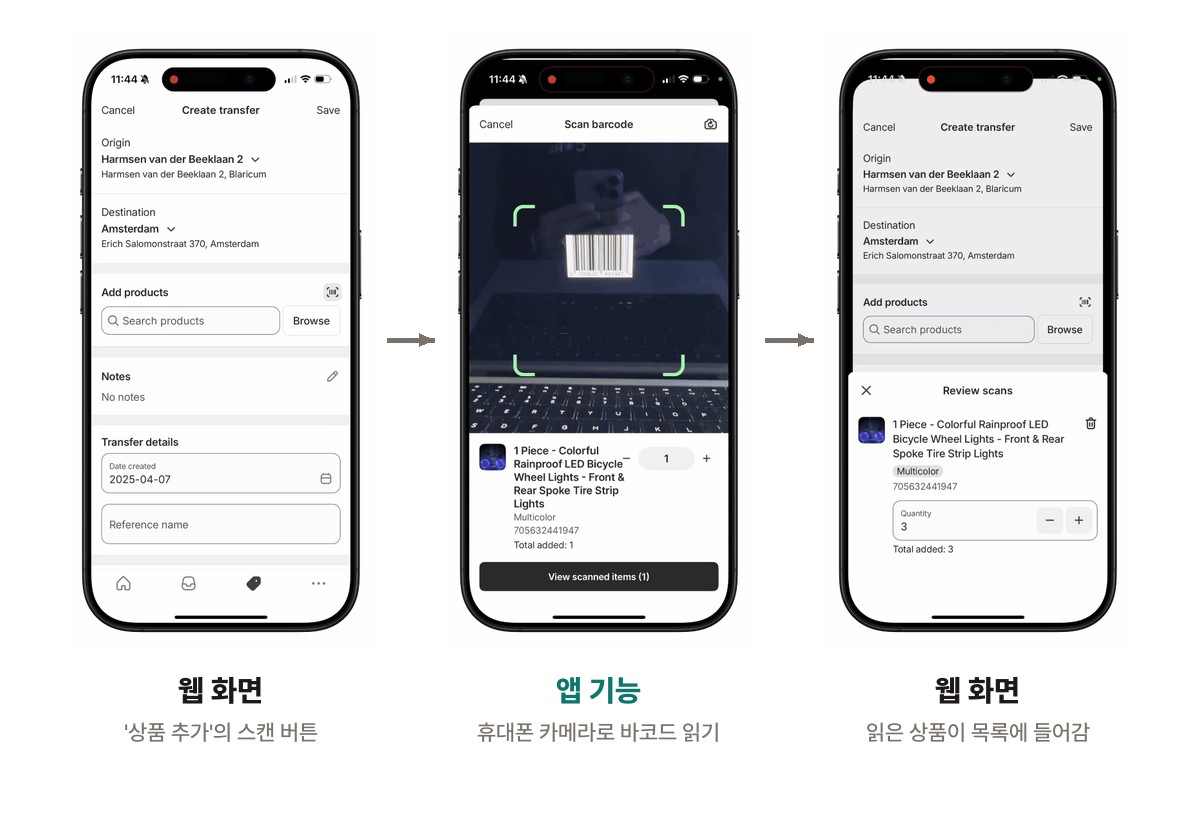
웹뷰 방식은 규모가 큰 서비스에서도 쓰입니다. 전자상거래 플랫폼 Shopify는 판매자용 앱의 화면 약 600개를 웹뷰로 띄우고 있다고 밝혔습니다. 처음에는 웹 화면이 늦게 뜨고, 앱 안에 웹사이트가 들어 있다는 것이 사용자에게 드러나는 문제가 있었다고 합니다.
Shopify는 웹 화면과 앱이 서로 신호를 주고받는 장치(Mobile Bridge)를 만들어 이 문제를 풀었습니다. 아래는 웹 화면의 스캔 버튼을 누르면 앱의 카메라 기능이 열려 바코드를 읽고, 그 결과가 다시 웹 화면의 목록에 들어가는 모습입니다. 앞에서 본 사진 올리기, 알림, 결제 연결도 같은 원리로 동작합니다.
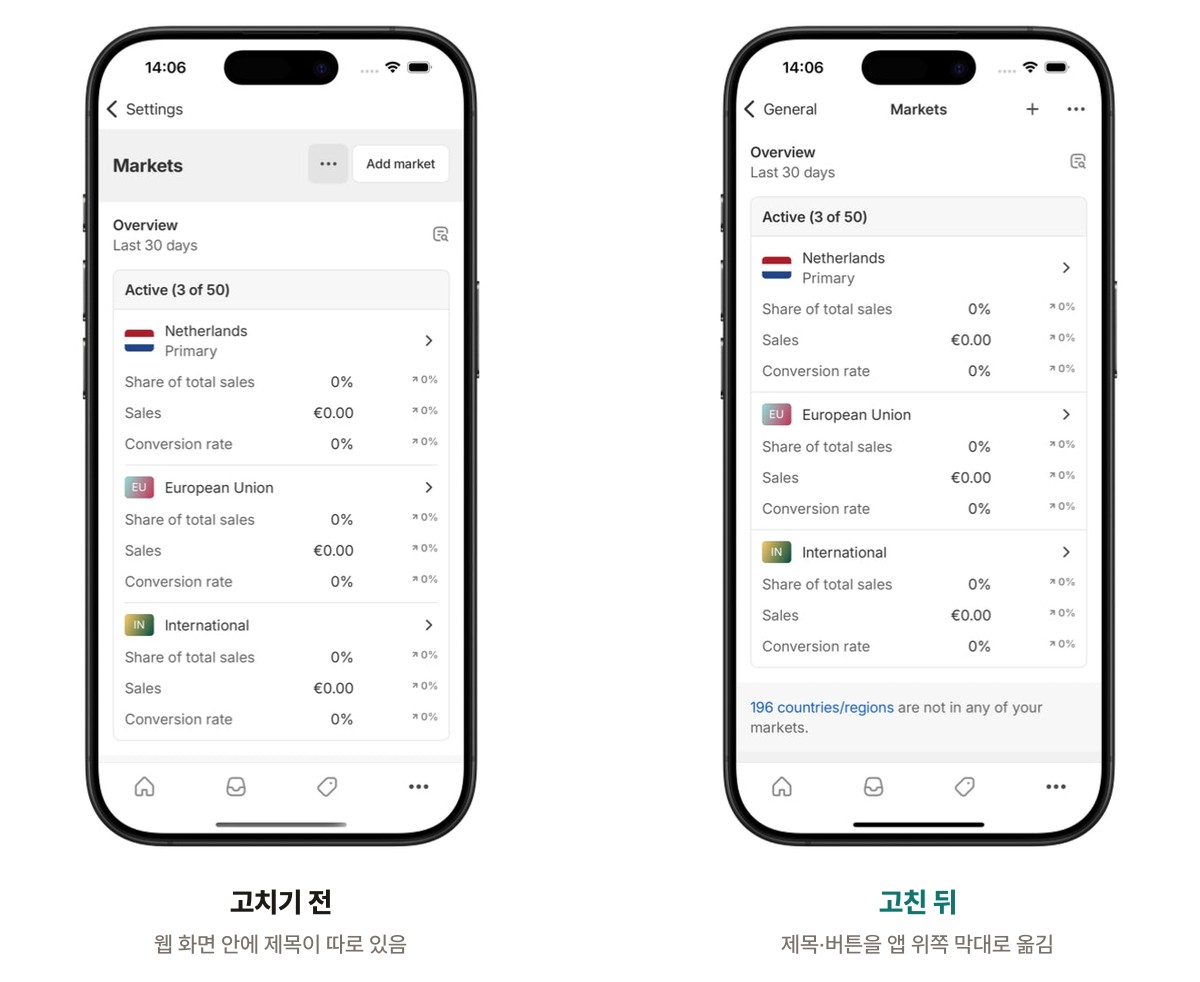
웹 화면이 앱처럼 보이도록 다듬는 작업도 함께 했습니다. 고치기 전에는 웹 화면 안에 제목 줄이 따로 있어 웹사이트처럼 보였고, 고친 뒤에는 제목과 버튼을 앱 위쪽 막대로 옮겼습니다. 화면을 미리 불러 두는 방식으로 웹 화면이 뜨는 시간도 약 6배 줄였다고 밝혔습니다. 애플이 4.2에서 요구하는 '앱다운' 화면과 같은 방향의 작업입니다.
개발사에 패키징을 맡기는 경우
앱 쪽 코드와 서버 작업, 심사 대응까지 혼자 진행하기 어렵다면 개발사에 맡기는 것도 방법입니다. 웹은 지금 것을 그대로 두고 앱으로 감싸 스토어에 올리는 패키징은 범위에 따라 20만 원대부터 100만 원대 안에서 대부분 진행할 수 있습니다. 인앱 결제처럼 서버 작업이 함께 들어가는 기능은 범위에 따라 비용이 달라질 수 있습니다.
센티프도 웹뷰 패키징부터 로그인·결제·알림 연결, 스토어 심사 대응까지 맡아 진행합니다. 직접 만든 앱 FITA와 다톡이를 스토어에 올려 운영하면서 같은 과정을 거쳐 왔습니다. AI로 만든 웹을 앱으로 출시하려다 막혔다면 지금 상태 그대로 상담하실 수 있으니, 페이지 맨 아래 연락처로 문의해 주세요.
'웹을 앱으로 출시하기' 시리즈
- 바이브코딩으로 만든 서비스, 앱으로 출시하는 세 가지 방법
- AI로 웹까지 만들었는데, 어플 출시는 어떻게 할까? 앱 패키징 문제와 해결 방법 (이 글)
- 웹뷰 앱 심사, 애플·구글에서 거절되지 않으려면
- 앱스토어·플레이스토어 앱 등록 방법, 비용과 심사 기간까지
출처
Apple, App Review Guidelines (2.1·2.3.3·3.1.1·3.1.3(e)·4.2·4.8·5.1.1)
Apple, App Review (심사 기간·이의 제기·흔한 반려 사유)
Apple, 앱에서 계정 삭제 기능 제공하기
Google, OAuth 2.0 Policies (Use secure browsers)
토스페이먼츠 개발자센터, 웹뷰(WebView) 연동하기
Android Developers, WebChromeClient.onShowFileChooser
Firebase, Firebase Cloud Messaging
Apple, Apple Developer Program
Google, Play Console 시작하기
Google, 앱 게시 (심사 기간)
Shopify Engineering, Mobile Bridge: Making WebViews Feel Native (2025)